



Bien démarrer sur Pennylane en cinq étapes.
Votre expert-comptable vous a invité à collaborer sur Pennylane. On vous guide pour connecter vos banques, importer vos factures et échanger sereinement avec Extencia.
Bienvenue sur Pennylane.
Pennylane est une plateforme 100 % web, accessible depuis un ordinateur, une tablette ou un smartphone, sans rien à installer. Vous et votre expert-comptable travaillez sur le même espace, en temps réel.
Votre expert-comptable vous a invité à collaborer sur Pennylane. Cette plateforme centralise vos banques, vos factures et vos documents comptables au même endroit. Voici l'essentiel pour bien démarrer.
Ouvrir votre espace
Acceptez votre invitation
Vous recevez un e-mail de bienvenue contenant un lien pour activer votre accès. Cliquez dessus et acceptez les conditions générales d'utilisation (CGU) pour créer votre mot de passe.
Connectez-vous
Rendez-vous sur l'interface Pennylane et identifiez-vous avec votre e-mail et votre mot de passe.
Découvrez votre interface
La barre de gauche donne accès à vos différents espaces (Transactions, Achats, Ventes, Documents…). Certains éléments peuvent ne pas apparaître : cela dépend de votre plan d'abonnement et de votre rôle utilisateur (voir encadré).
- Selon le plan d'abonnement (Collaboratif, Basique, Essentiel, Premium), certaines fonctionnalités sont ou non disponibles.
- Le plan Collaboratif (souvent offert par Extencia) donne accès à l'import de factures, au suivi bancaire et à la création limitée de factures simples.
- Il existe 6 rôles utilisateurs avec des accès distincts (ex. un rôle « employé » n'accède qu'au Compte Pro et aux Achats).
- Le détail de votre plan se trouve dans l'espace « Gestion abonnement » de votre interface.
Étape 01 · 3 points à valider
Connectez vos comptes bancaires.
Connecter vos banques est le tout premier geste à faire. Cela vous donne une vue de trésorerie en temps réel, le suivi des paiements de vos factures et le rapprochement automatique entre transactions et factures.
Que vous ayez un ou plusieurs comptes, connectez-les en priorité pour récupérer tous vos flux entrants et sortants et garder votre comptabilité à jour sans effort.
Relier votre banque
Ajoutez une connexion bancaire
Depuis les paramètres, ajoutez votre banque. Pennylane s'appuie sur les prestataires agréés ACPR Bridge et Powens pour couvrir un large éventail de banques.
Synchronisez
Sélectionnez votre banque et suivez la procédure de connexion. Les transactions récentes remontent automatiquement une fois la synchronisation active.
Vérifiez la connexion
Depuis l'onglet Transactions, cliquez en haut à droite sur Comptes bancaires synchronisés pour vérifier le statut. Si les transactions récentes s'affichent, tout fonctionne.
Vos questions sur la connexion bancaire
Étape 02 · 3 points à valider
Configurez votre outil de facturation.
Renseignez une seule fois les informations de votre entreprise : elles s'afficheront automatiquement sur tous vos devis, factures, bons de commande et de livraison.
Une fois l'éditeur paramétré, vous générez une facture en moins d'une minute et vous vous faites payer directement depuis Pennylane.
Facturer en trois temps
Paramétrez l'éditeur
Renseignez les informations de votre entreprise et vos coordonnées de paiement. Tout sera repris automatiquement sur vos documents de vente.
Créez un devis puis une facture
Sélectionnez le client, ajoutez vos articles, enregistrez. Depuis un devis accepté, transformez-le en facture en un clic.
Suivez vos règlements
Pointez les paiements reçus et relancez si besoin.
- Comment créer et personnaliser une facture ?
- Faire un devis et le transformer en facture ?
- Éditer une facture après création ? (une facture validée est définitive → passer par un avoir)
- Facturation récurrente ?
- Factures d'acompte et avoirs ?
- Compatibilité facture électronique ?
Étape 03 · 3 points à valider
Importez et transmettez vos factures.
Centralisez toutes vos factures et justificatifs au même endroit. Fini la chasse aux justificatifs en fin d'année : Extencia prépare votre bilan sereinement.
Ajoutez vos documents au fil de l'eau, manuellement ou automatiquement, selon vos habitudes. Trois grandes familles de méthodes existent.
- Je reçois mes factures par e-mail → transfert vers Pennylane
- J'ai un document à ajouter ponctuellement → import manuel
- Mes factures sont surtout papier → import par photo (appli mobile)
- Je reçois beaucoup de factures → import automatique
Choisir sa méthode d'import
Import manuel
Rendez-vous dans Achats › Importer une facture (ou Ventes). Cliquez sur Ajouter ou glissez-déposez le fichier. Pennylane lit le document et pré-remplit les informations : vérifiez, complétez, c'est bon.
Import par photo (appli mobile)
Idéal pour le papier et les tickets de caisse. Ouvrez l'appli mobile Pennylane, photographiez le document : l'appli s'occupe du reste, vous n'avez qu'à valider.
Import automatique — 3 méthodes
Par e-mail de transfert — la méthode la plus simple si vos factures arrivent déjà dans votre boîte mail. Dans Paramètres › Transmission factures › Adresses e-mail, vous obtenez 2 adresses uniques (achats / ventes).
Enregistrez-les une fois pour toutes dans les contacts de votre messagerie, sous un nom facile à retrouver — Pennylane, par exemple. Ensuite, chaque facture reçue part en deux clics : Transférer, puis Pennylane. Elle se range automatiquement, sans passer par un téléchargement puis un import.
Depuis le cloud — import automatique des justificatifs présents sur Google Drive ou Dropbox, en indiquant les dossiers à surveiller. Vos autres documents ne sont pas touchés.
Depuis vos logiciels / Qonto — connecteurs avec vos logiciels de facturation (Sellsy, Zoho, Axonaut, Chargebee, Harvest) pour récupérer vos ventes en temps réel, et avec Qonto pour les justificatifs d'achat liés aux transactions.
Étape 04 · 3 points à valider
Bien collaborer avec votre expert-comptable.
Répondre rapidement aux demandes de Extencia, directement dans Pennylane, fiabilise votre comptabilité et évite les allers-retours par e-mail.
Votre expert-comptable peut vous solliciter dans l'outil. Voici comment y répondre efficacement, tout en gardant une relation fluide.
Les bons réflexes de collaboration
Répondez aux demandes de justificatifs
Quand votre comptable demande un justificatif, vous êtes notifié. Transmettez-le en quelques clics depuis vos transactions, sans échange d'e-mails.
Échangez via commentaires et mentions
Utilisez l'espace commentaire sur une transaction ou une facture pour poser une question ou apporter une précision. Mentionnez votre interlocuteur avec un @.
Transmettez vos documents administratifs (GED)
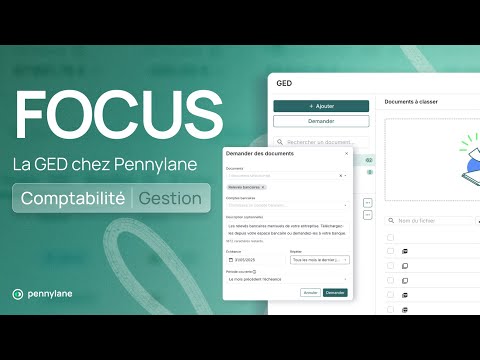
La GED (gestion électronique de documents) permet de demander, transmettre et stocker vos documents administratifs au même endroit.
Centralisez vos échanges
Le Centre de collaboration (en version bêta) regroupe tous vos échanges avec Extencia, pour ne plus jongler entre votre boîte mail et Pennylane.
Définissez une organisation commune
Prenez le temps de convenir avec votre expert-comptable de votre façon de fonctionner : qui fait quoi, à quel rythme. Des échanges réguliers préservent la relation et fiabilisent votre comptabilité.
Vos ressources Pennylane
Support
Par chat depuis votre interface, pour toute question non résolue.
Étape 05 · 3 points à valider
Nous restons à vos côtés.
Votre collaborateur Extencia est votre interlocuteur privilégié. Retrouvez les coordonnées de votre agence sur extencia.fr/implantation.
Un problème de connexion, un message d'erreur ? Écrivez à sos@extencia.fr.
Ces outils évoluent régulièrement : une capture ou une étape peut ne plus être tout à fait à jour. Si vous constatez un écart ou une erreur, signalez-le à votre collaborateur ou écrivez-nous à sos@extencia.fr — nous corrigeons le guide.