



Prenez MEG Premium en main.
MEG (Mon Expert en Gestion) centralise vos achats, vos ventes et votre trésorerie sur une plateforme 100 % web. Voici l'essentiel pour bien démarrer.
MEG Premium est votre outil de gestion : vos ventes, vos achats et votre trésorerie au même endroit, partagés en direct avec Extencia. Ce guide vous accompagne pour le paramétrer et prendre les bons réflexes.
Cinq étapes, dans l'ordre logique
Le mandat facture électronique
La première chose à faire — et celle qui bloque le plus souvent.
Vos paramétrages
Réglés une fois, ils s'appliquent à tous vos documents.
Vos ventes
Devis, factures, avoirs, récurrences : le cœur de votre activité.
Vos achats & notes de frais
Transmettez vos factures fournisseurs sans papier.
Votre trésorerie
Connectez votre banque pour un suivi en temps réel.
La réforme impose de passer par une Plateforme Agréée pour recevoir vos factures. Extencia vous propose de s'en occuper pour vous — il vous suffit d'accepter puis de signer un mandat depuis MEG. Tant que ce mandat n'est pas signé, la démarche reste en attente.
La signature du mandat pas à pas — vidéo Extencia
Accepter & signer votre mandat
Repérer le bandeau
À la connexion, un bandeau s'affiche en haut de votre tableau de bord : « Facilitez votre passage à la facture électronique ». Cliquez sur Accepter, à droite du bandeau.
Vérifier vos informations
La fenêtre « Mandat facture électronique » s'ouvre. Vos informations sont déjà pré-remplies : raison sociale, SIREN, nom et prénom du dirigeant, adresse. Vérifiez-les et complétez si un champ manque.
Lire le détail du mandat
Dépliez « Détail du mandat » pour consulter le texte : il s'agit d'un mandat de désignation d'une Plateforme Agréée, encadré par la loi de finances rectificative pour 2022. Il autorise Extencia à faire la démarche en votre nom, et reste révocable.
Signer et envoyer
Cliquez sur « Signer et envoyer » en bas de la fenêtre. C'est une signature électronique : aucune impression, aucun envoi postal. Vous recevez ensuite une copie du mandat par e-mail.
Étape 01 · 3 points à valider
Quelques réglages faits une seule fois vous suivront sur tous vos documents : vos listes (civilités, unités, TVA, règlements), vos modèles de documents à vos couleurs, et votre base de contacts. C'est ce qui change le plus l'usage au quotidien.
Vos réglages qui comptent
Vos listes par défaut
Dans Paramètres › Listes par défaut, complétez les onglets Civilité, Unité (vos unités de mesure), Mode de règlement (carte bancaire, virement…) et TVA (taux collectés et déductibles). Vous les retrouverez ensuite dans chaque devis et facture.

Vidéo de l'éditeur MEG · 1 min 17
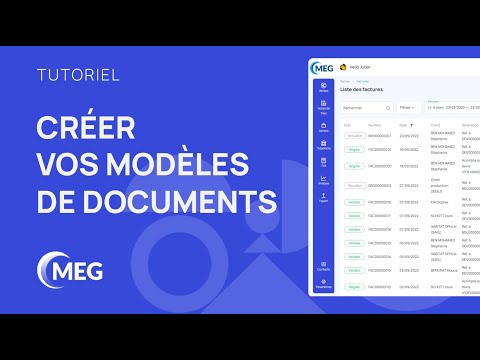
Vos modèles de documents
Pour mettre vos devis et factures aux couleurs de votre entreprise : ouvrez les modèles d'édition, puis créez votre propre modèle. Vous pouvez choisir un fond de page (ou ajouter le vôtre), afficher votre logo, et via l'onglet Avancé décider des informations affichées en en-tête, dans le corps et en pied de page.
Les sous-onglets Tableau (couleurs, colonnes affichées) et Pied affinent le rendu. Vous personnalisez aussi les mentions obligatoires par type de document, et les textes d'accompagnement de vos envois par e-mail.
Vidéo de l'éditeur MEG · 3 min 11
Vos contacts
Renseignez vos clients (et fournisseurs) dans la rubrique Contacts : coordonnées, adresse de facturation, mode de règlement habituel. Un contact bien rempli, c'est un devis ou une facture créés en quelques secondes — et des relances qui partent à la bonne adresse.
Avant de facturer
- Vos taux de TVA correspondent à votre activité
- Votre logo et vos coordonnées apparaissent sur le modèle
- Les mentions obligatoires sont présentes sur vos factures
- Vos modes de règlement habituels sont dans la liste
Un doute sur un taux de TVA ou une mention ? Demandez à votre collaborateur Extencia avant vos premières factures — et signalez-lui toute anomalie constatée.
Étape 02 · 4 points à valider
C'est le cœur de MEG. Retenez surtout la logique des statuts : un document en Brouillon reste modifiable, une fois Validé il est définitif (et génère un règlement en attente), puis vous le passez en Réglé quand le client vous paie.
Du devis au règlement
Constituer votre catalogue d'articles
Un article, c'est une ligne que vous facturez : une prestation, un produit, un forfait. Dans Ventes › Articles, créez-les un par un, ou importez votre liste en une fois si vous en avez beaucoup.
Chaque fiche porte un nom, un code unique, un prix HT, un taux de TVA et une unité — le prix TTC se calcule tout seul. Si vous vendez régulièrement des lots, un article composé regroupe plusieurs articles existants en une seule ligne. Et un changement de taux de TVA peut s'appliquer à plusieurs articles d'un coup, sans les reprendre un à un.
Créer un devis, puis le transformer en facture
Dans Ventes, cliquez sur Ajouter un devis, sélectionnez le client dans votre base et choisissez vos articles au catalogue. Vous pouvez visualiser le devis en PDF directement depuis la liste.
Quand votre client l'accepte, passez le devis en statut Accepté : vous pouvez alors le facturer en un clic. Il devient un brouillon de facture dans votre liste de factures.

Vidéo de l'éditeur MEG · 2 min 07
Créer une facture directement
Dans Ventes › Factures, cliquez sur Ajouter une facture. Ajustez si besoin la date et l'échéance, renseignez le client, puis ajoutez vos articles. Vous pouvez appliquer une remise globale, des remises par article ou des frais de transport.

Vidéo de l'éditeur MEG · 1 min 32
Comprendre les trois statuts
Brouillon — enregistrée mais encore modifiable, autant de fois que nécessaire.
Validé — la facture devient définitive et un règlement en attente est créé automatiquement.
Réglé — vous passez la facture dans cet état quand le client vous a payé, depuis la liste des règlements en attente.
Créer un avoir
Un avoir n'est possible que sur une facture déjà Validée ou Réglée. Sélectionnez la facture concernée : MEG propose par défaut un avoir total. Pour un avoir partiel, ajustez par article la quantité, le prix unitaire, la remise ou le montant TTC.
Enregistrez : l'avoir apparaît en Brouillon. Vérifiez-le, puis validez et envoyez-le à votre client.

Vidéo de l'éditeur MEG · 1 min
Automatiser vos factures récurrentes
Si vous facturez les mêmes prestations à échéance régulière (abonnement, maintenance, loyer…), activez l'option Gestion des contrats dans les options de facturation. Un nouveau bouton apparaît dans votre liste de factures.
Créez un contrat, indiquez la périodicité, les dates de début et de fin, puis les articles concernés. Vous choisissez une génération automatique à chaque échéance, ou manuelle (bouton Générer les factures).

Vidéo de l'éditeur MEG · 1 min 57
Importer des factures de vente déjà émises
Vous avez facturé en dehors de MEG ? Dans Ventes › Factures importées, importez le PDF : MEG le lit et en extrait les informations. Un statut À traiter signale un montant à corriger — modifiable depuis le menu en bout de ligne. Vous pouvez aussi découper un PDF contenant plusieurs factures.
Sur vos premières factures
- La numérotation est continue et sans trou
- Le taux de TVA appliqué est le bon
- Les coordonnées du client sont exactes
- L'échéance correspond à vos conditions de règlement
Une facture validée par erreur, une numérotation qui saute, un doute sur la TVA ? Prévenez votre collaborateur Extencia : mieux vaut le signaler tout de suite que le découvrir à la clôture.
Étape 03 · 6 points à valider
Transmettez vos factures fournisseurs au fil de l'eau — import, e-mail dédié ou photo depuis votre téléphone. MEG lit automatiquement chaque document et pré-remplit les informations : vous n'avez plus qu'à vérifier.
Vos achats sans papier
Trois façons de transmettre une facture
Par import — dans Achats, bouton Importer, choisissez vos fichiers.
Par e-mail — activez l'adresse dédiée dans Paramètres › Documents, puis transférez simplement vos factures en pièce jointe à cette adresse.
En photo — via l'application mobile MEG SCAN (voir plus bas).

Vidéo de l'éditeur MEG · 45 s
MEG lit la facture pour vous
Dès l'import, MEG reconnaît automatiquement le fournisseur, les montants et la TVA, et les reporte dans la fiche — sans aucune saisie de votre part. Ouvrez la facture pour retrouver ces données dans l'onglet Contenu de la facture, et complétez-les si besoin.
Votre liste d'achats affiche clairement ce qui reste à traiter : vous pouvez par exemple filtrer les factures non réglées et les trier par montant.

Vidéo de l'éditeur MEG · 1 min 10
Ce que vous avez à faire… et ce que fait Extencia
Vous n'avez pas d'affectation comptable à réaliser : c'est le travail de votre collaborateur Extencia.
En revanche, si un fournisseur n'a pas été reconnu, vous êtes libre de le compléter vous-même — ou de laisser votre collaborateur s'en charger. L'essentiel est de convenir ensemble de qui fait quoi dès le départ, pour éviter les doublons et les oublis.
Suivre les règlements
L'onglet Règlement d'une facture affiche les échéances. Si le règlement n'est pas encore fait, vous pouvez le renseigner manuellement ou payer en ligne. S'il est déjà passé en banque, la ligne bancaire associée s'affiche directement.
Vos notes de frais
Depuis l'espace Notes de frais, sélectionnez le salarié concerné et renseignez les informations : en saisissant le montant TTC, la TVA est calculée automatiquement. Cliquez sur Valider pour finaliser (selon votre profil : valider, envoyer pour validation, ou refuser).
Vous confirmez ensuite le règlement depuis la liste, et pouvez toujours modifier ou supprimer une note via le menu en bout de ligne.

Vidéo de l'éditeur MEG · 58 s
MEG SCAN, l'application mobile
Installez MEG SCAN sur votre téléphone pour photographier vos factures et justificatifs où que vous soyez. L'application gère aussi vos notes de frais et vos frais kilométriques, avec l'historique de vos envois, des notifications et une aide intégrée.

Vidéo de l'éditeur MEG · 59 s
Cas particulier : plusieurs factures pour un seul paiement
Un même virement règle deux factures ? Depuis le relevé bancaire de votre trésorerie, ouvrez la transaction concernée, ajoutez une ligne de détail par facture avec son montant (la TVA se calcule seule), puis associez chaque facture via l'icône trombone. Vos factures passent alors de en attente à payé.

Vidéo de l'éditeur MEG · 1 min 12
Sur vos achats
- Les montants lus automatiquement correspondent bien à la facture
- Le fournisseur est reconnu (ou complété selon ce qui a été convenu)
- Vos factures papier sont photographiées plutôt que conservées en pile
Un montant mal lu, une facture en double, un document illisible ? Signalez-le à votre collaborateur Extencia — il corrige avant que cela n'impacte votre comptabilité.
Étape 04 · 4 points à valider
En connectant vos comptes bancaires, vos opérations remontent automatiquement dans MEG. Vos factures se rapprochent alors toutes seules des lignes bancaires correspondantes — et votre suivi de trésorerie devient fiable en temps réel.
Connecter votre banque
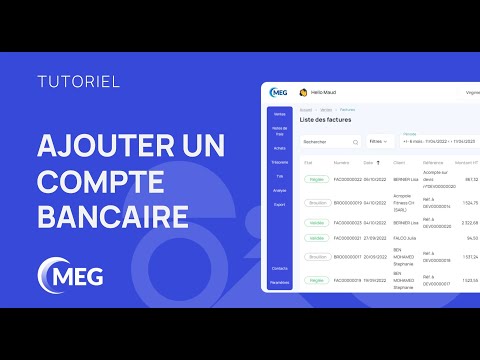
Ajouter un compte bancaire
Dans les paramètres de banque, ouvrez Gestion des comptes bancaires. Pour une connexion classique, cliquez sur Ajouter une connexion bancaire, sélectionnez votre banque, saisissez vos identifiants puis choisissez le ou les comptes à synchroniser.
Vidéo de l'éditeur MEG · 1 min 43
Les points à voir avec Extencia
Certains réglages relèvent de la comptabilité : le compte comptable et le journal de banque à associer, ou le choix d'une connexion EBICS (protocole bancaire dédié, disponible avec certaines banques).
Comprendre les deux dates
La date de récupération correspond à l'historique de transactions que votre banque accepte de fournir. La date d'exploitation est celle à partir de laquelle MEG exploite les écritures — elle ne peut pas être antérieure à la date de récupération.
Si vous ajoutez un compte en cours d'exercice et qu'il manque de l'historique, vous pouvez importer un fichier CSV pour compléter.
Le rapprochement au quotidien
Dans Trésorerie › Relevé bancaire, les factures dont le montant et l'échéance correspondent à une ligne bancaire sont liées automatiquement. Sinon, vous effectuez la liaison manuellement depuis cette même page.
Sur votre trésorerie
- Vos opérations récentes apparaissent bien dans le relevé
- La connexion bancaire est active (pas de message d'erreur)
- Le solde affiché correspond à celui de votre banque
Une connexion interrompue, un solde qui ne colle pas, des opérations manquantes ? Prévenez votre collaborateur Extencia.
Étape 05 · 3 points à valider
Nous restons à vos côtés.
Votre collaborateur Extencia est votre interlocuteur privilégié. Retrouvez les coordonnées de votre agence sur extencia.fr/implantation.
Un problème de connexion, un message d'erreur ? Écrivez à sos@extencia.fr.
Ces outils évoluent régulièrement : une capture ou une étape peut ne plus être tout à fait à jour. Si vous constatez un écart ou une erreur, signalez-le à votre collaborateur ou écrivez-nous à sos@extencia.fr — nous corrigeons le guide.